Para añadir un widget bíblico, instala VerseNest, abre la app una vez y búscala en la galería de widgets del iPhone. Puedes usar un widget de inicio o de bloqueo. VerseNest requiere iOS 17 o posterior; los nombres de los botones del sistema pueden variar según tu versión de iOS.
Antes de empezar: los widgets gratuitos de VerseNest abren la app para leer. Mostrar el pasaje directamente en el widget requiere Premium. El diseño Basic es gratuito; los estilos adicionales y las fuentes de lectura personalizadas son funciones Premium.
Prepara VerseNest
- Descarga VerseNest desde el App Store.
- Abre la app y termina la configuración inicial. Elige español o inglés.
- Abre la sección Widgets y revisa los diseños disponibles. Guarda o aplica los ajustes con los controles de la app antes de añadir el widget del sistema.
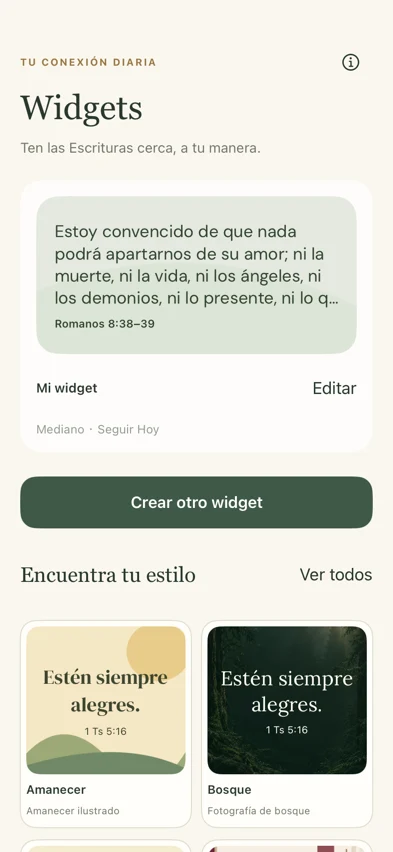
La imagen muestra la configuración dentro de VerseNest. Añadir el widget a tu pantalla es un paso separado que se realiza en iOS.
Añade un widget a la pantalla de inicio
Ver la guía de inicio dentro de VerseNest
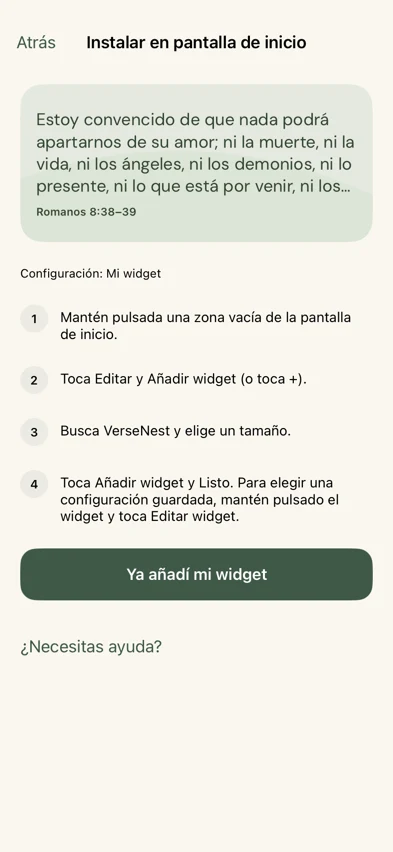
Esta es la guía de la app. Los pasos siguientes se realizan en la pantalla de inicio del iPhone.
- Mantén pulsado un espacio vacío de la pantalla de inicio hasta que comience la edición.
- Abre la galería desde Editar → Añadir widget. En algunas versiones se utiliza el botón +.
- Busca y selecciona VerseNest. Desliza para ver los tamaños disponibles.
- Añade el widget, colócalo donde prefieras y termina la edición.
- Si permite elegir una configuración, mantén pulsado el widget y selecciona Editar widget para escoger el diseño guardado que deseas.
Deja espacio suficiente para el tamaño elegido. Si lo añades a una pila, quizá tengas que deslizarla para verlo.
Añade un widget a la pantalla de bloqueo
Ver la guía de bloqueo dentro de VerseNest
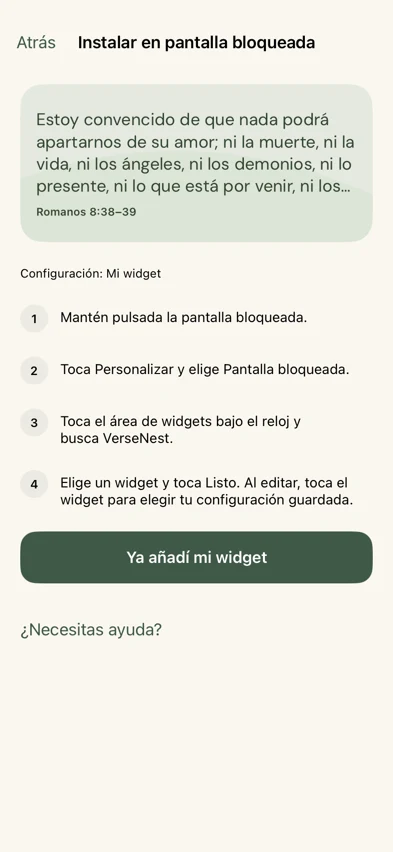
Esta es la guía de la app, no una captura de la pantalla bloqueada del sistema.
- Desbloquea el iPhone y permanece en la pantalla de bloqueo.
- Mantén pulsada la pantalla, elige Personalizar y selecciona la pantalla de bloqueo si se te pide.
- Toca el espacio para widgets debajo del reloj, busca VerseNest y elige una opción disponible.
- Si no queda espacio, retira otro widget. Termina la personalización para guardar los cambios.
Los widgets de inicio y bloqueo tienen límites de espacio distintos. Un pasaje largo puede leerse mejor en la app. Un widget de bloqueo tampoco es un fondo de pantalla: se añade desde el área de widgets, no como una foto guardada.
Comprueba el resultado
El widget debería aparecer en la pantalla elegida. Tócalo para comprobar que abre VerseNest. En la versión gratuita, invita a abrir la app; ver un acceso bloqueado es normal y no significa que falte un pasaje. Se necesita Premium para mostrar la Palabra directamente en el widget.
Si VerseNest no aparece
Comprueba que la app esté instalada y que la hayas abierto al menos una vez. Cierra la galería y vuelve a intentarlo. Si sigue sin aparecer, revisa la compatibilidad de iOS y la versión de la app. Reiniciar el teléfono puede ayudar a actualizar la galería del sistema.
Si el widget abre la app en lugar de mostrar un pasaje, comprueba tu acceso Premium. Si no aparece el diseño elegido, revisa qué configuración utiliza el widget instalado. Evita borrar la app como primer paso: podrías perder favoritos y ajustes locales.
Cambia el diseño o la fuente de lectura
Haz los cambios en VerseNest y aplica la configuración. Si el widget utiliza un diseño guardado, comprueba que tenga asignado el correcto. iOS decide cuándo actualiza los widgets; cambiar una configuración o solicitar una actualización no garantiza que el sistema la muestre inmediatamente.
Si necesitas ayuda, contacta con soporte e indica la versión de iOS, la de la app y lo que ves. No incluyas información privada de tu cuenta ni de pago.
Mantén unidas la lectura y la oración
Un widget puede recordarte que hagas una pausa; la app da más espacio al pasaje. Abre VerseNest para leer y continuar con la oración relacionada, o consulta aquí la guía para orar con la Biblia.
Referencia del sistema: guía de Apple para añadir y editar widgets. Las funciones de VerseNest se contrastaron con el proyecto de la app y su información en el App Store el 30 de octubre de 2026.
Lleva la Palabra contigo cada día.
Elige un widget bíblico que te represente. Premium lleva la Palabra a tu pantalla con más estilos y fuentes personalizadas.
Descarga gratuita · Compras dentro de la app